安装 Astro
pnpm create astro@latest astro-preline安装依赖
pnpm i集成 Vue
pnpm astro add vue全部选择同意,如下图:
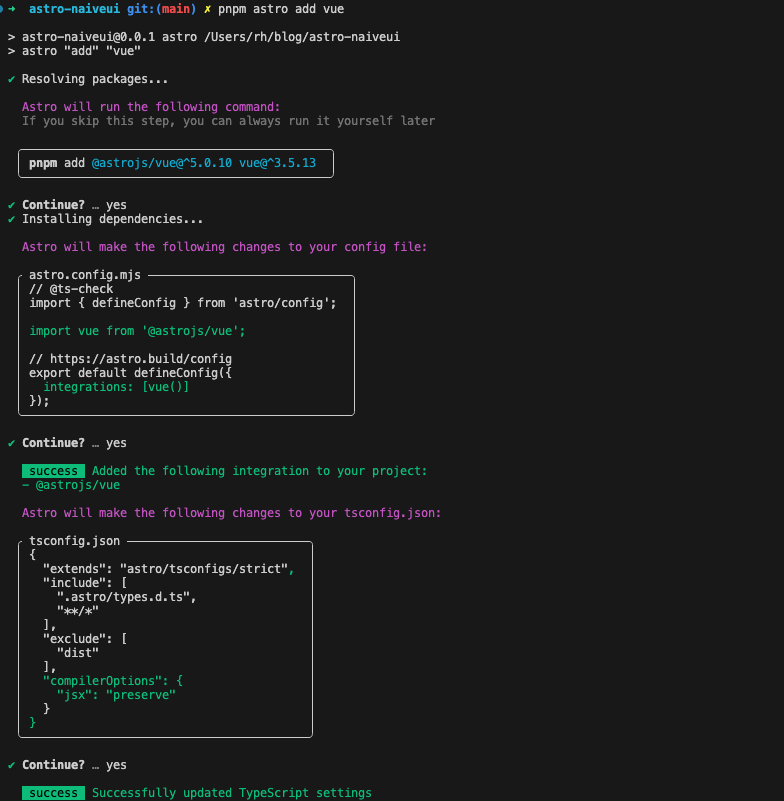
集成 Tailwind CSS
安装依赖
pnpm install tailwindcss @tailwindcss/viteastro.config.mjs
// @ts-check
import { defineConfig } from "astro/config";
+ import tailwindcss from "@tailwindcss/vite";
// https://astro.build/config
export default defineConfig({
+ vite: {
+    plugins: [tailwindcss()],
+  },
});
导入 Tailwind CSS
创建一个./src/styles/global.css文件并添加@importTailwind CSS。
@import "tailwindcss";开始在你的项目中使用 Tailwind
---
import "../styles/global.css";
---
<h1 class="text-3xl font-bold underline">
  Hello world!
</h1>
运行测试
在 index.astro 中加入以下代码
<h1 class="text-3xl font-bold text-blue-600">Hello Tailwind + Astro + Naive UI!</h1>pnpm devpreline UI
安装 preline
pnpm install preline[!tip]
请注意,Preline UI 在所有表单组件中都使用了Tailwind CSS Forms插件。如果您还没有安装,请不要忘记安装:
pnpm install -D @tailwindcss/forms
增加 Preline CSS
在您的文件中包括 Preline global.css,例如projects_root_directory/src/styles/global.css。
@import "tailwindcss";

@import "preline/variants.css";
@source "../../node_modules/preline/dist/*.js";

/* Optional Preline UI Datepicker Plugin */
/* @import "preline/src/plugins/datepicker/styles.css"; */

/* Plugins */
/* @plugin "@tailwindcss/forms"; */
添加 Preline UI JavaScript
将 Preline UI JavaScript 包含到文件中。 projects_root_directory/src/layouts/Layout.astro
---
import "../styles/global.css";
---

<html lang="en">
  <head>
    <meta charset="utf-8" />
    <link rel="icon" type="image/svg+xml" href="/favicon.ico" />
    <meta name="viewport" content="width=device-width" />
    <meta name="generator" content="{Astro.generator}" />
    <title>Astro</title>
  </head>
  <body>
    <h1>Astro</h1>
    <h1 class="text-3xl font-bold underline">Hello world!</h1>
    <h1 class="text-3xl font-bold text-blue-600">
      Hello Tailwind + Astro + Naive UI!
    </h1>
    <div class="hs-accordion-group">
      <div class="hs-accordion active" id="hs-basic-heading-one">
        <button
          class="hs-accordion-toggle hs-accordion-active:text-blue-600 py-3 inline-flex items-center gap-x-3 w-full font-semibold text-start text-gray-800 hover:text-gray-500 focus:outline-hidden focus:text-gray-500 rounded-lg disabled:opacity-50 disabled:pointer-events-none dark:hs-accordion-active:text-blue-500 dark:text-neutral-200 dark:hover:text-neutral-400 dark:focus:text-neutral-400"
          aria-expanded="true"
          aria-controls="hs-basic-collapse-one"
        >
          <svg
            class="hs-accordion-active:hidden block size-3.5"
            xmlns="http://www.w3.org/2000/svg"
            width="24"
            height="24"
            viewBox="0 0 24 24"
            fill="none"
            stroke="currentColor"
            stroke-width="2"
            stroke-linecap="round"
            stroke-linejoin="round"
          >
            <path d="M5 12h14"></path>
            <path d="M12 5v14"></path>
          </svg>
          <svg
            class="hs-accordion-active:block hidden size-3.5"
            xmlns="http://www.w3.org/2000/svg"
            width="24"
            height="24"
            viewBox="0 0 24 24"
            fill="none"
            stroke="currentColor"
            stroke-width="2"
            stroke-linecap="round"
            stroke-linejoin="round"
          >
            <path d="M5 12h14"></path>
          </svg>
          Accordion #1
        </button>
        <div
          id="hs-basic-collapse-one"
          class="hs-accordion-content w-full overflow-hidden transition-[height] duration-300"
          role="region"
          aria-labelledby="hs-basic-heading-one"
        >
          <p class="text-gray-800 dark:text-neutral-200">
            <em>This is the third item's accordion body.</em> It is hidden by
            default, until the collapse plugin adds the appropriate classes that
            we use to style each element. These classes control the overall
            appearance, as well as the showing and hiding via CSS transitions.
          </p>
        </div>
      </div>

      <div class="hs-accordion" id="hs-basic-heading-two">
        <button
          class="hs-accordion-toggle hs-accordion-active:text-blue-600 py-3 inline-flex items-center gap-x-3 w-full font-semibold text-start text-gray-800 hover:text-gray-500 focus:outline-hidden focus:text-gray-500 rounded-lg disabled:opacity-50 disabled:pointer-events-none dark:hs-accordion-active:text-blue-500 dark:text-neutral-200 dark:hover:text-neutral-400 dark:focus:text-neutral-400"
          aria-expanded="false"
          aria-controls="hs-basic-collapse-two"
        >
          <svg
            class="hs-accordion-active:hidden block size-3.5"
            xmlns="http://www.w3.org/2000/svg"
            width="24"
            height="24"
            viewBox="0 0 24 24"
            fill="none"
            stroke="currentColor"
            stroke-width="2"
            stroke-linecap="round"
            stroke-linejoin="round"
          >
            <path d="M5 12h14"></path>
            <path d="M12 5v14"></path>
          </svg>
          <svg
            class="hs-accordion-active:block hidden size-3.5"
            xmlns="http://www.w3.org/2000/svg"
            width="24"
            height="24"
            viewBox="0 0 24 24"
            fill="none"
            stroke="currentColor"
            stroke-width="2"
            stroke-linecap="round"
            stroke-linejoin="round"
          >
            <path d="M5 12h14"></path>
          </svg>
          Accordion #2
        </button>
        <div
          id="hs-basic-collapse-two"
          class="hs-accordion-content hidden w-full overflow-hidden transition-[height] duration-300"
          role="region"
          aria-labelledby="hs-basic-heading-two"
        >
          <p class="text-gray-800 dark:text-neutral-200">
            <em>This is the third item's accordion body.</em> It is hidden by
            default, until the collapse plugin adds the appropriate classes that
            we use to style each element. These classes control the overall
            appearance, as well as the showing and hiding via CSS transitions.
          </p>
        </div>
      </div>

      <div class="hs-accordion" id="hs-basic-heading-three">
        <button
          class="hs-accordion-toggle hs-accordion-active:text-blue-600 py-3 inline-flex items-center gap-x-3 w-full font-semibold text-start text-gray-800 hover:text-gray-500 focus:outline-hidden focus:text-gray-500 rounded-lg disabled:opacity-50 disabled:pointer-events-none dark:hs-accordion-active:text-blue-500 dark:text-neutral-200 dark:hover:text-neutral-400 dark:focus:text-neutral-400"
          aria-expanded="false"
          aria-controls="hs-basic-collapse-three"
        >
          <svg
            class="hs-accordion-active:hidden block size-3.5"
            xmlns="http://www.w3.org/2000/svg"
            width="24"
            height="24"
            viewBox="0 0 24 24"
            fill="none"
            stroke="currentColor"
            stroke-width="2"
            stroke-linecap="round"
            stroke-linejoin="round"
          >
            <path d="M5 12h14"></path>
            <path d="M12 5v14"></path>
          </svg>
          <svg
            class="hs-accordion-active:block hidden size-3.5"
            xmlns="http://www.w3.org/2000/svg"
            width="24"
            height="24"
            viewBox="0 0 24 24"
            fill="none"
            stroke="currentColor"
            stroke-width="2"
            stroke-linecap="round"
            stroke-linejoin="round"
          >
            <path d="M5 12h14"></path>
          </svg>
          Accordion #3
        </button>
        <div
          id="hs-basic-collapse-three"
          class="hs-accordion-content hidden w-full overflow-hidden transition-[height] duration-300"
          role="region"
          aria-labelledby="hs-basic-heading-three"
        >
          <p class="text-gray-800 dark:text-neutral-200">
            <em>This is the third item's accordion body.</em> It is hidden by
            default, until the collapse plugin adds the appropriate classes that
            we use to style each element. These classes control the overall
            appearance, as well as the showing and hiding via CSS transitions.
          </p>
        </div>
      </div>
    </div>
    <!-- Optional plugins通过 Preline UI 引入的方式,官方的这个不行 -->
    <script is:inline src="./assets/vendor/jquery/dist/jquery.min.js"></script>
    <script is:inline src="./assets/vendor/lodash/lodash.js"></script>
    <script
      is:inline
      src="./assets/vendor/datatables.net/js/dataTables.min.js"
    ></script>
    <script
      is:inline
      src="./assets/vendor/dropzone/dist/dropzone-min.js"
    ></script>
    <script
      is:inline
      src="./assets/vendor/nouislider/dist/nouislider.min.js"
    ></script>
    <script
      is:inline
      src="./assets/vendor/vanilla-calendar-pro/index.js"
    ></script>
    <!-- Preline UI -->
    <script>
      import "preline/dist/preline.js";
    </script>
  </body>
</html>
daisyUI
安装 daisyUI
pnpm add tailwindcss@latest @tailwindcss/vite@latest daisyui@latestastro.config.mjs
import { defineConfig } from "astro/config";
import tailwindcss from "@tailwindcss/vite";

export default defineConfig({
  vite: {
    plugins: [tailwindcss()],
  },
});
src/assets/css/app.css
@import "tailwindcss";
@plugin "daisyui";
src/layouts/Layout.astro
---
import "../assets/app.css";
---
暗黑模式
---
// ThemeToggle.astro
---

<label class="swap swap-rotate">
  <!-- this hidden checkbox controls the state -->
  <input type="checkbox" class="theme-controller" value="synthwave" />

  <!-- sun icon -->
  <svg
    class="swap-off h-6 w6 fill-current"
    xmlns="http://www.w3.org/2000/svg"
    viewBox="0 0 24 24"
  >
    <path
      d="M5.64,17l-.71.71a1,1,0,0,0,0,1.41,1,1,0,0,0,1.41,0l.71-.71A1,1,0,0,0,5.64,17ZM5,12a1,1,0,0,0-1-1H3a1,1,0,0,0,0,2H4A1,1,0,0,0,5,12Zm7-7a1,1,0,0,0,1-1V3a1,1,0,0,0-2,0V4A1,1,0,0,0,12,5ZM5.64,7.05a1,1,0,0,0,.7.29,1,1,0,0,0,.71-.29,1,1,0,0,0,0-1.41l-.71-.71A1,1,0,0,0,4.93,6.34Zm12,.29a1,1,0,0,0,.7-.29l.71-.71a1,1,0,1,0-1.41-1.41L17,5.64a1,1,0,0,0,0,1.41A1,1,0,0,0,17.66,7.34ZM21,11H20a1,1,0,0,0,0,2h1a1,1,0,0,0,0-2Zm-9,8a1,1,0,0,0-1,1v1a1,1,0,0,0,2,0V20A1,1,0,0,0,12,19ZM18.36,17A1,1,0,0,0,17,18.36l.71.71a1,1,0,0,0,1.41,0,1,1,0,0,0,0-1.41ZM12,6.5A5.5,5.5,0,1,0,17.5,12,5.51,5.51,0,0,0,12,6.5Zm0,9A3.5,3.5,0,1,1,15.5,12,3.5,3.5,0,0,1,12,15.5Z"
    ></path>
  </svg>

  <!-- moon icon -->
  <svg
    class="swap-on h-6 w-6 fill-current"
    xmlns="http://www.w3.org/2000/svg"
    viewBox="0 0 24 24"
  >
    <path
      d="M21.64,13a1,1,0,0,0-1.05-.14,8.05,8.05,0,0,1-3.37.73A8.15,8.15,0,0,1,9.08,5.49a8.59,8.59,0,0,1,.25-2A1,1,0,0,0,8,2.36,10.14,10.14,0,1,0,22,14.05,1,1,0,0,0,21.64,13Zm-9.5,6.69A8.14,8.14,0,0,1,7.08,5.22v.27A10.15,10.15,0,0,0,17.22,15.63a9.79,9.79,0,0,0,2.1-.22A8.11,8.11,0,0,1,12.14,19.73Z"
    ></path>
  </svg>
</label>
<!-- @ts-ignore -->
<script is:global>
  document.addEventListener("DOMContentLoaded", () => {
    const toggle = document.querySelector(".theme-controller");
    const savedTheme = localStorage.getItem("theme");

    if (savedTheme) {
      document.documentElement.setAttribute("data-theme", savedTheme);
      toggle.checked = savedTheme === "dark";
    }

    toggle.addEventListener("change", () => {
      const newTheme = toggle.checked ? "dark" : "light";
      document.documentElement.setAttribute("data-theme", newTheme);
      localStorage.setItem("theme", newTheme);
    });
  });
</script>
Giscus 评论
- 首先,你需要创建一个新的 GitHub 库用来“装下”博客的那些评论,你需要确保该仓库是公开的,否则访客将无法查看 discussion。
- 然后,你需要给你的这个仓库 repo 安装giscus app,否则访客将无法评论和回应
- 最后,你需要确保 Discussions 功能已在你的仓库中启用。官方说明
打开 giscus 官方网站https://giscus.app/,进行配置:
- 语言:选择你目前正在使用的语言(一般应该都是简中吧?)
- 仓库:填写你刚刚创建的仓库(格式为
你的用户名/仓库名) - 页面 ↔️ discussion 映射关系(默认即可)
- Discussion 分类(默认即可)
- 特性(默认即可)
- 主题(默认即可)
按照顺序配置好之后,下方会自动生成
<script
  src="https://giscus.app/client.js"
  data-repo="用户名/仓库名"
  data-repo-id="[在此输入仓库 ID]"
  data-category="[在此输入分类名]"
  data-category-id="[在此输入分类 ID]"
  data-mapping="pathname"
  data-strict="0"
  data-reactions-enabled="1"
  data-emit-metadata="0"
  data-input-position="top"
  data-theme="light_tritanopia"
  data-lang="zh-CN"
  data-loading="lazy"
  crossorigin="anonymous"
  async
></script>
关于页面,归档页面同理,修改对应的如
about.astro,posts.astro,archive.astro,index.astro,即可