Blender基础-常用快捷键操作
3D视图操作
- 旋转:中键
- 缩放:滚轮
- 平移:
Shift+ 中键
侧边栏(N 面板)
- Sidebar(侧边栏):按
N展开 / 折叠。 - 用于显示当前项相关参数(随编辑器与选中对象变化)。
- 口语里也常叫 N 面板。
- 右侧竖向选项卡常见有 条目、工具、视图 等;物体模式 下与变换相关的 位置 / 旋转 / 缩放 / 尺寸 等多在 条目 里的 变换 折叠栏。
变换 与视口快捷键改的是 同一套数据,面板里填数更直观:
| 项 | 对应关系 |
|---|---|
| 位置 | 即 G 移动 后的坐标(物体原点在世界中的 X / Y / Z) |
| 旋转 | 即 R 旋转 的结果(各轴角度;下拉可选 XYZ 欧拉、四元数等) |
| 缩放 | 即 S 缩放 的倍率(各轴 X / Y / Z) |
| 尺寸 | 物体在场景中的实际外廓尺寸(长宽深,带单位;无单独快捷键,在此或改缩放间接改) |
尺寸 与 缩放 会 联动:改尺寸会反算缩放,改缩放也会改变尺寸(常规网格、未做特殊约束时如此;修改器、非均匀缩放等复杂情况以界面显示为准)。
变换里多选 XYZ 一并改数
对 变换 中成排的 X、Y、Z 数字框(以及同类向量输入):
- 在某一轴输入框上 按住左键,竖直拖过相邻的 Y、Z(或向上拖),使多格同时被选中(高亮)。
- 选中后 直接输入数值并确认,或 在选中区域内左右拖动,可对已选中的轴 同步修改(常用于位置、缩放等同值或等增量)。
某轴旁 锁定 开启时,该轴可能不参与联动;多物体同时选中时行为以当前 Blender 版本为准。
物体移动、旋转、缩放
在 物体模式 下选中物体后(编辑模式为顶点 / 边 / 面,逻辑相同):
| 操作 | 快捷键 | 说明 |
|---|---|---|
| 移动 | G | Grab,沿鼠标拖动;左键确认,右键或 Esc 取消 |
| 旋转 | R | 绕视图平面旋转;可再按 X / Y / Z 约束轴向 |
| 缩放 | S | 均匀缩放;S 后再按 X / Y / Z 可沿单轴缩放 |
常用补充:
- 约束轴向:进入
G/R/S后按X、Y或Z(再按同一键可在全局 / 局部等之间切换,依版本与变换方向设置而定)。 - 精确数值:进入变换后直接键入数字(位移为场景单位、旋转多为度数、缩放为倍率,以当前变换与状态栏提示为准)。
- 复制并变换:见下节
Shift+D;副本生成后仍可用G/R/S调整。
旋转、缩放(按住鼠标拖动过程中):
Ctrl:增量 / 吸附式调整;旋转时常为按固定角度步进(步进值可在 编辑 - 偏好设置 - 视图切换 等处查看 / 修改)。移动、缩放是否步进与吸附设置有关。Shift:降低灵敏度,便于细微、精确拖动(G/R/S均常可用)。
物体原点(Origin)
原点是物体做 G 移动、R 旋转、S 缩放 时的操作基准点(视口选中物体时常见的橙色小圆点 / 与变换坐标轴交汇处)。
- 默认:用
Shift+A添加的常规网格,原点一般在几何中心;导入模型或编辑后可能不在中心。 - 与变换的关系:在视口标题栏 枢轴 为默认(常为各自原点等)时,旋转、缩放绕原点进行,平移也是整体带着原点走。N 面板 - 条目 - 变换 里的 位置,即该原点在世界坐标中的 X / Y / Z。
- 改原点位置:物体模式 下菜单 物体 - 原点(如 几何中心到原点、原点到几何中心、原点到 3D 游标 等);也可用
Shift+S等与游标对齐,依需求选择。
多边形建模(编辑模式)
多边形建模即通过编辑 顶点(点)、边、面 来改变网格外形;物体模式 下改的是整块物体,编辑模式 下改的是内部几何。
点、边、面
网格由三种基本元素构成:
| 中文 | 英文 | 说明 |
|---|---|---|
| 顶点 | Vertex | 空间中的点 |
| 边线 | Edge | 由 2 个顶点连接而成 |
| 面 | Face | 由 N 条边围成(如三角面 3 条边、四边面 4 条边) |
面的类型
面(Face)由若干条边首尾相接围成,常见三类:
| 名称 | 英文 | 边数 / 说明 |
|---|---|---|
| 三角面 | Triangle | 3 条边、3 个顶点 |
| 四边面 | Quad | 4 条边、4 个顶点 |
| n-gon | n-gon | 多于 4 条边的多边形面(如五边面即 5 条边);细分、布尔等流程中过多复杂 n-gon 易出问题,按需三角化或重拓扑 |
面的法向(Normal)
法向(Normal):过面上一点、垂直于该面 的方向,表示这一面的**正面(外侧)**朝哪边。挤出沿法向、光照、背面显示等都依赖法向是否一致。
法向内外反了时,常见 局部发暗、只看得见单面等。
- 显示法向:3D 视口标题栏右侧 视图叠加层(重叠圆点图标)→ 法向,可勾选 顶点法向 / 分裂法向 / 面法向 等;尺寸 控制线段长度。
- 检查正反(面朝向):仍在 视图叠加层 中开启 面朝向:红色 一般为背面,蓝色(或主题下的另一种颜色)为正面,便于一眼看出是否整片反了。
- 翻转法向:编辑模式 — 网格 - 法向 - 翻转;亦可用
Alt+N呼出法向菜单后选 翻转(以 键位映射 为准)。 - 自动计算 / 朝外:
Shift+N常对应 自动重算法向(朝外) 类操作;等价菜单多在 网格 - 法向 - 重新计算外侧(名称随版本略有出入)。与 翻转 搭配:先尝试 重新计算,仍不对再 翻转。
面操作
编辑模式 下按 3 进入 面选择,选中要操作的面。同一类命令通常可用多种方式调用:
- 菜单(如 网格 等)
- 左侧 工具 栏中的工具
- 视口 右键菜单
- 快捷键 / 搜索(
F3)
细分(Subdivide)
- 面选择 下选中一个或多个面。
- 右键 → 细分(或顶部 网格 菜单中等效项,依版本)。
- 在左下角 微调上次操作 里设置 切割次数 等,加画面数。
删除
- 选中面后按
X或Delete,在菜单中确认。 - 常用:仅面(去掉面,常留下边线,易形成开口);仅面 + 边(按选项同时删相关边,具体拓扑结果以菜单说明为准)。误选会导致破面或散点,删除前多看一眼选项。
挤出(Extrude)
- 面选择(
3)下选中要挤出的面。 - 按
E(挤出区域),或左侧工具栏选用 挤出 类工具。 - 移动鼠标沿法线或配合
X/Y/Z拉出厚度;也可拖工具 手柄 向外挤出。 - 左下角 微调上次操作(或
F9)里可改 挤出长度 / 偏移 等数值。
更多操作(仍以 E 为主入口,具体项见 右键、Alt + E 挤出菜单及工具栏):
- 向内 / 向外:沿法线推出时,鼠标方向决定向外增厚或向内收(也可在微调里用正负偏移)。
- 挤出多个面:
Shift加选 多个面后同样E一次挤出。 - 法向与轴向:
E后常沿选中面的法向移动;再按X/Y/Z可约束到世界坐标轴。 - 其它变体(如各面各自法向、流形检查等)依版本在挤出菜单与 网格 子菜单中选用。
内插面(Inset)
内插面(Inset):在选中面内侧再生成一圈边界面,相当于把该面向内缩小一圈(常用于留边、凹槽再挤出等)。
- 面选择 下选中一个或多个面。
- 快捷键
I启动内插(或工具栏 内插面 / Inset Faces)。 - 将鼠标先摆在面的外侧一侧(如右下),便于随后向内移动时有行程;向内移动鼠标调节内插宽度,左键确认。若显示 圆圈 / 手柄,也可拖手柄完成同类调节(向外拖常增大留边)。
- 左下角 微调上次操作(
F9)里可精调 厚度 / 深度 等。
多选面时:「各个面各自内插」 由微调里的 各自(Individual) 控制 —— 勾选 则每个选中面单独向内缩一圈;取消勾选 则多选常按一整块选区共用一个内插轮廓(以当前版本微调项为准)。
尖分面(Poke Faces)
在选中面中心生成一顶点,并与该面各角连接(面被拆成多个三角面,常呈中心「起锥」效果)。入口:网格 - 面 - 尖分面,或 F3 搜索 Poke(默认快捷键以 键位映射 为准)。
融并面(Dissolve Faces)
选中一个或多个面后按 X / Delete,在菜单中选 融并面(Dissolve Faces):去掉面与面之间的边,合并成更大面(多为 n-gon),不是整片删掉几何。与 仅删除面 不同,融并用于简化拓扑、合区;选项以弹出菜单为准。
面的切割(切刀 Knife)
切刀(Knife):在面上点击、连线划出新边,用于手动加线、分面。
- 编辑模式 下按
K启动切刀。 - 在模型表面 左键 打点连线,沿可见面切割。
Enter或Space:确认完成切割;Esc或 右键(RMB):取消。
切刀进行中(更多选项)
Ctrl+Z:撤销上一刀落点(仍在切刀流程内时)。Shift(按住):落点可吸附到边的中点。A:角度约束(按固定角度增量切线);配合正交视图更易对齐。C:切穿(Cut through),可切到当前视角下被遮挡的背面;复杂形体也常建议配合正交视角观察。
注意:从左侧工具栏点选 切刀 图标进入时,第一个落点往往无法吸附(与快捷键 K 进入时的行为可能略有差异,以版本为准)。
为什么看起来「中间是空的」
常见网格(Mesh)在软件里描述的是外壳:只有顶点、边和朝向外的面,默认没有「实体填充」,所以从概念上就像一层皮,内部没有体积数据,看起来像空心是正常的。
还可能因为:线框显示、缺面(删掉面后能从洞口看到内部)、单层面(如一张纸没有厚度)。若需要有厚度的实体感,可用 实体化 修改器、挤出封闭体积、布尔并集等做法,或由渲染 / 打印流程按需求处理。
补面(封口)
缺面形成洞口时,可先 编辑模式、顶点模式(1) 选中沿洞口的一圈顶点(封闭轮廓):
- 填充(Fill):按
F,在轮廓内生成面(简单多边形可行;复杂形状可能被拆成多个三角面)。 - 栅格填充(Grid Fill):菜单 网格 - 面 - 栅格填充,或
F3搜索 Grid Fill。要求洞口边界为 偶数条边 的闭环,否则需改边数或换用F等其它方式。
Tab:在 物体模式 与 编辑模式 之间切换(先选中可编辑网格物体,且焦点在 3D 视口)。
基本流程:
- 物体模式 下选中目标物体。
- 按
Tab进入 编辑模式。 - 用
1/2/3(默认键位)切换 顶点 / 边 / 面 选择,选中元素后用G/R/S、挤出等命令改形。 - 再按
Tab退回 物体模式。
点、线、面的选择(编辑模式)
先按 1(顶点) / 2(边) / 3(面) 确定要选哪种元素,再在视口用鼠标点选:
| 操作 | 默认键位(视口点元素时) |
|---|---|
| 加选 | Shift + 左键 点另一个点 / 边 / 面,在已有选择基础上追加 |
| 减选 | Ctrl + 左键 从当前选择中去掉所点的那一项 |
| 全选 | A 全选当前模式下的点或边或面(All) |
| 取消全选 | 常用 Alt + A(或 A A 连按等,依版本与键位映射) |
框选、套选等其它方式见 选择 相关菜单与工具栏;键位以 编辑 - 偏好设置 - 键位映射 为准。
复制、重命名、删除
物体模式 下选中物体(编辑模式删除逻辑不同,见各模式菜单):
| 操作 | 快捷键 | 说明 |
|---|---|---|
| 复制 | Shift + D | 生成独立副本并进入移动;左键确认偏移,右键常结束移动且副本留在当前位置(可与原物体重叠) |
| 复制后沿轴移动 | Shift + D,再按 Z(或 X / Y) | 将移动约束到对应轴,再拖动或输入数值,即 复制并沿该轴移动 |
| 重命名 | F2 | 对当前选中物体改名(焦点在 3D 视口或大纲时) |
| 删除 | X | 弹出菜单后选 删除 等;勿与仅清动画等项混淆 |
关联副本(改网格会联动):Alt + D(与 Shift + D 独立副本不同)。
3D 游标
3D 游标表示三维空间里的一个位置(坐标),不是场景中的网格、灯光等物体,不能像选物体那样去「选中」它。
- 默认:新场景下一般在世界 (0, 0, 0)(世界原点)。
- 常见作用:
- 出生点:
Shift+A添加物体时,物体原点通常落在游标处。 - 吸附定位:配合
Shift+S等,在游标与选中项、几何、原点之间对齐。 - 变换 / 视图枢轴:视口标题栏 枢轴 选 3D 游标 时,
R/S等可绕游标进行;也与部分「对齐视图」选项有关。
- 出生点:
Shift + S(吸附饼菜单)
Shift+S:弹出 吸附(Snap)饼菜单,用来在 3D 游标 与 选中内容 之间对齐;快捷键本身不自动移动物体,取决于你点菜单里的哪一项。- 物体模式、已选中物体时常见:游标到选中项、选中项到游标、选中项到游标(偏移)、游标到世界原点 等(与版本、模式有关)。
- 编辑模式下亦常用 游标到选中项(对齐到所选点 / 线 / 面)。
游标回到世界中心(世界原点)
Shift+C(默认键位):游标回到 (0, 0, 0),并常 重框视图(与菜单 视图 - 对齐视图 - 居中游标并显示全部物体 同类)。若一时看不到模型,可 小键盘 Home(显示全部)或滚轮缩放。Shift+S→ 游标到世界原点:只移动游标,一般不改变当前取景。N→ 视图 → 3D 游标:X / Y / Z 均设为 0。
设置游标的位置
- 目视定位:
Shift+ 右键点在物体表面(或可见几何),游标落到该处;尽量避免只点虚空(无相交时落点可能不符合预期)。也可用工具栏 游标 工具在视口左键放置。 - 对齐到顶点(精确定点):编辑模式 → 点模式 → 选中目标顶点 → 菜单 网格 - 吸附 - 游标到选中项;或
Shift+S饼菜单中选 游标到选中项。 - 数值坐标:
N→ 视图 → 3D 游标 输入 X / Y / Z。
添加物体
在 物体模式 下:
Shift+A:打开 添加 菜单,可选网格(立方体、球体等)、曲线、灯光、摄像机等。- 也可在 3D 视口顶部菜单 添加 中选择同类项。
新物体一般生成在 3D 游标 所在位置;添加后若未进行其他操作,可在视口左下角的 微调上次操作(Adjust Last Operation) 里改半径、分段、尺寸、初始位置 / 旋转等(随物体类型变化)。
完成 G / R / S 等操作后,同一区域也会出现对应面板(如移动的 X/Y/Z、坐标系等),用于对上一步操作做数值微调。面板若已收起,多数版本可按 F9 再次调出(以 编辑 - 偏好设置 - 键位映射 为准)。
在指定位置创建
新物体以 物体原点 落在 3D 游标 处为常规逻辑:
- 先定游标:目视 / 顶点吸附 / 数值 / 吸附菜单等见上文 设置游标的位置。
Shift+A添加物体。- 添加后精调:左下角 微调上次操作 中若提供 位置 / 旋转,可填数值;或
G(配合X/Y/Z与数字)移动。
游标回原点与 Shift + C 等见上文 「3D 游标」。
查看视角
Blender 里常见两类投影方式:
- 透视图:近大远小,接近真实观察。
- 正交视图:平行投影,无近大远小,适合对齐尺寸、读图。
标准正交视角(一般用小键盘数字键,笔记本无小键盘时可在 编辑 - 偏好设置 - 输入 中开启 模拟数字键盘 或改用菜单 视图 - 视点):
| 视角 | 轴向参考 | 快捷键(小键盘) |
|---|---|---|
| 前视图 | −Y | 1 |
| 右视图 | +X | 3 |
| 顶视图 | +Z | 7 |
反向正交视角:Ctrl + 同上数字键。
| 视角 | 快捷键(小键盘) |
|---|---|
| 后视图 | Ctrl + 1 |
| 左视图 | Ctrl + 3 |
| 底视图 | Ctrl + 7 |
在正交固定视角下,用鼠标旋转视口,通常会回到可自由旋转的透视观察(以当前版本为准)。
偏好设置
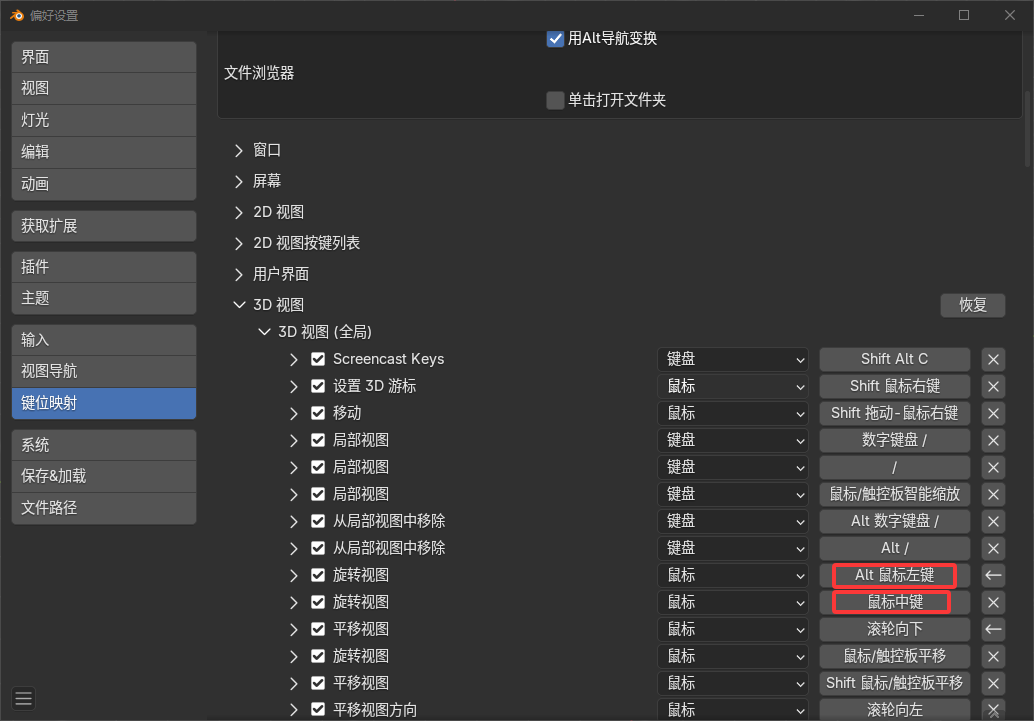
1 快捷键
- 旋转:
Alt+ 左键 - 平移:中键
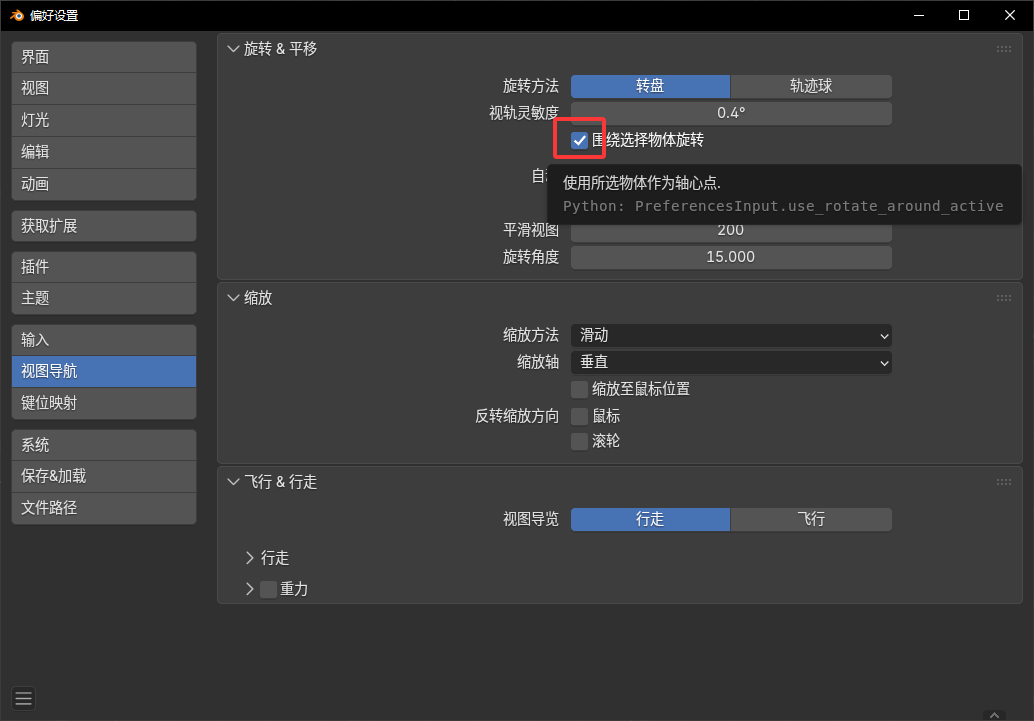
2 旋转中心
- 视图切换 | 围绕选中物体旋转